วิธีการสมัคร UNiDAYS สำหรับนักศึกษา
เพื่อรับสิทธิ์ส่วนลดในการซื้อผลิตภัณฑ์ของ Apple
-
เข้าเว็บไซต์และเลือกสินค้า
เข้าเว็บไซต์ apple.com/th-edu/store และคลิกเลือกสินค้าที่สนใจ
*หมายเหตุ:
ขั้นตอนนี้นักศึกษาคลิกเลือกสินค้าและสเปคของสินค้าให้เรียบร้อย

-
ชำระเงิน
หลังจากเลือกรุ่นสินค้าและสเปคเรียบร้อยแล้ว ให้นักศึกษา กดปุ่ม "ชำระเงิน"

-
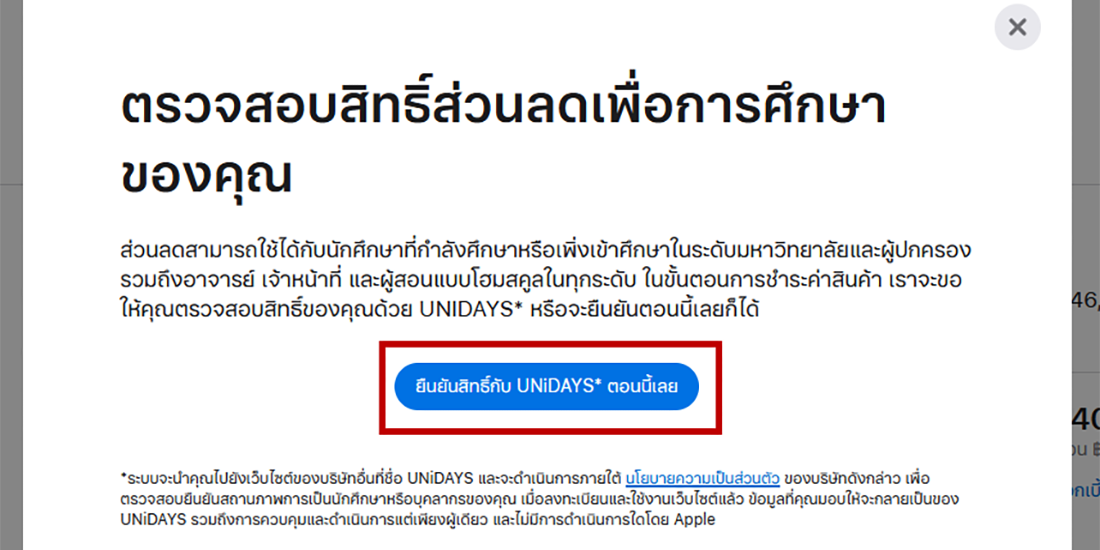
ยืนยันสิทธิ์กับ UNiDAYS
คลิกเลือกเมนู "ยืนยันสิทธิ์กับ UNiDAYS* ตอนนี้เลย"
-
ดำเนินการต่อ
เลือก “ดำเนินการต่อ”

-
สมัครเข้าใช้
กรอก e-Mail ของนักศึกษา และตั้งรหัสผ่าน
- เลือก “นักศึกษา”
- กดปุ่ม “สมัครเข้าใช้ตอนนี้”
รูปแบบอีเมลนักศึกษา:
รหัสนักศึกษา@chonburi.spu.ac.th
ตัวอย่าง: 68700001@chonburi.spu.ac.th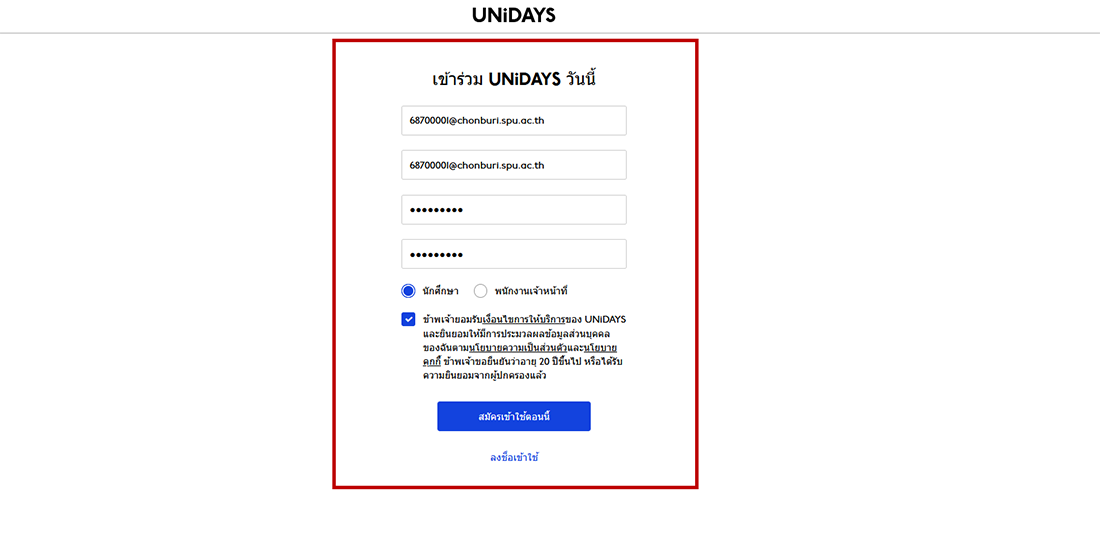
-
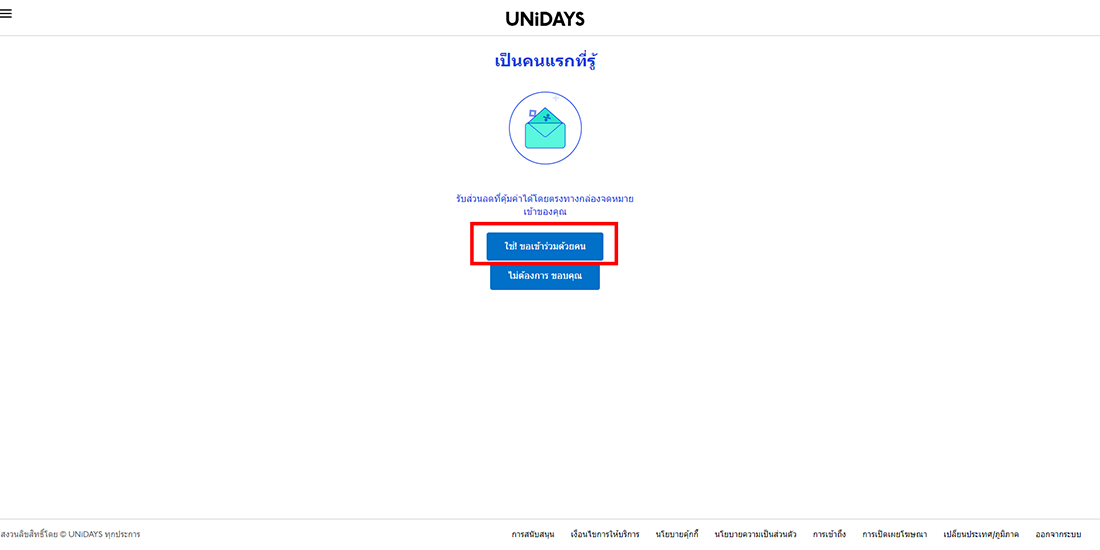
เข้าร่วม
กดปุ่ม “ใช่! ขอเข้าร่วมด้วยคน”
-
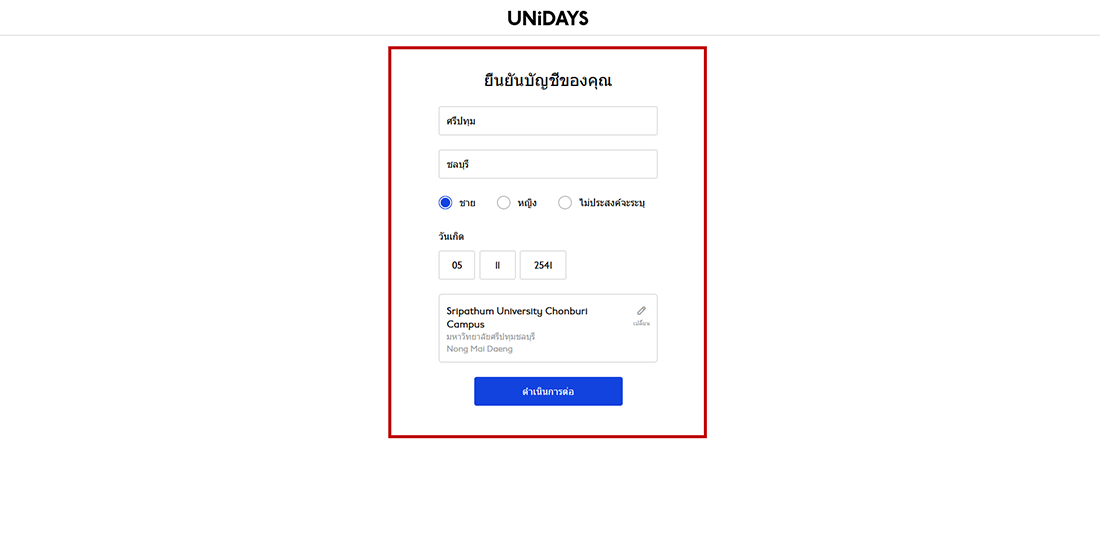
กรอกข้อมูลส่วนตัว
กรอก ชื่อ นามสกุล ของนักศึกษา
- เลือก “เพศ”
- ใส่วันเกิดของตัวเอง
- ช่อง ค้นหาสถานศึกษาของคุณ ให้เลือก Sripathum University Chonburi Campus
-
ส่งอีเมลยืนยัน
กรอก e-Mail ของนักศึกษา และกดปุ่ม "ส่งอีเมล"
รูปแบบอีเมลนักศึกษา:
รหัสนักศึกษา@chonburi.spu.ac.th
ตัวอย่าง: 68700001@chonburi.spu.ac.th
-
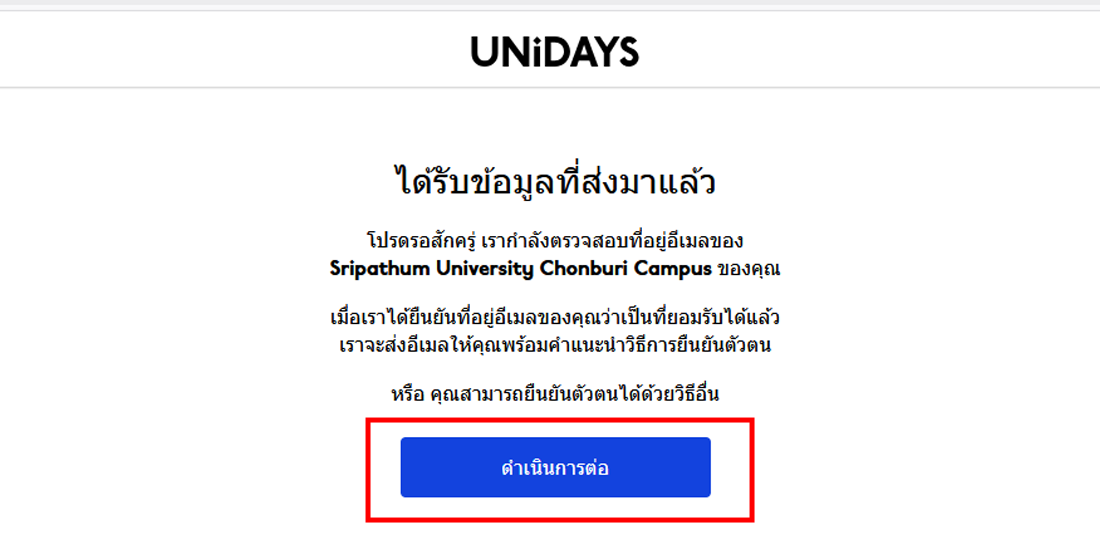
ตรวจสอบอีเมล
ระบบจะทำการตรวจสอบที่อยู่อีเมล ให้กด "ดำเนินการต่อ"
-
ตรวจสอบสถานะ
ระบบจะดำเนินการส่ง e-Mail ยืนยันไปยังอีเมล์ของนักศึกษา จากนั้นให้กดปุ่ม "ตรวจสอบสถานะ"

-
ไปที่ Microsoft Login
ให้นักศึกษาตรวจสอบ e-Mail ยืนยันได้ที่ login.microsoftonline.com
-
Login อีเมลนักศึกษา
ให้นักศึกษา Login e-Mail โดยใส่ e-Mail ของนักศึกษา และรหัสผ่านอีเมล
รูปแบบอีเมลนักศึกษา:
รหัสนักศึกษา@chonburi.spu.ac.th
ตัวอย่าง: 68700001@chonburi.spu.ac.th
-
เปิด Outlook
คลิกเลือกเมนู "แอป" และเลือกเมนู “Outlook”

-
ตรวจสอบกล่องจดหมาย
ให้นักศึกษาตรวจสอบจดหมายได้ที่ "กล่องจดหมายเข้า" (Inbox)
*หมายเหตุ:
หากไม่ได้รับจดหมาย ให้นักศึกษาค้นหาจดหมายที่ช่องค้นหา e-Mail ด้านบน

-
ยืนยันข้อมูล
ให้นักศึกษากดปุ่ม “ยืนยันข้อมูลเดี๋ยวนี้”

-
สำเร็จ
ระบบจะแสดงหน้าจอ "การตรวจสอบยืนยันสำเร็จแล้ว"
